Takumi Guard の一括セットアップが WSL への設定に対応

Takumi Guard の管理ツールによる一括セットアップが、WSL(Windows Subsystem for Linux)への設定に対応しました。ログオン中のユーザー向けラッパースクリプトが、Windows ホストに加えて、そのユーザーに登録されているすべての WSL ディストリビューションにも同じ組織ユーザートークンで Guard を設定します。
概要
WSL を開発環境として利用している場合、Windows ホストに Guard を設定するだけでは、WSL 内でのパッケージインストールは Guard を経由しません。今回、Windows の配信例として提供しているログオン中のユーザー向けラッパースクリプトを拡張し、Windows ホストの設定とあわせて、そのユーザーの WSL ディストリビューションにも Guard を設定できるようにしました。
Windows ホストと WSL には同じ組織ユーザートークンを設定するため、WSL を対象に加えてもライセンスの消費は増えません。また、Windows ホストと各 WSL 環境は 1 つずつ独立して設定され、一部の環境で設定に失敗しても残りの環境への設定は継続されます。失敗があった場合は終了コードが非 0 になるため、管理ツールから検知できます。
また、WSL への設定が不要な場合は、ラッパースクリプト冒頭の $ConfigureWsl を $false に設定することで、Windows ホストのみに設定も可能です。
なお、Windows の仕様により、WSL への設定はログオン中のユーザー向けラッパースクリプトでのみ利用できます。詳しくはガイドの「Windows Subsystem for Linux(WSL)への設定」を参照してください。
利用方法
管理ツールによる一括セットアップガイドの「ログオン中のユーザーのみに設定する」に掲載しているラッパースクリプトを取得し、Microsoft Intune の「ログオンした資格情報を使用してこのスクリプトを実行する」オプションなど、ユーザー権限でスクリプトを実行できる方法で配信してください。
WSL への設定はラッパースクリプト側の機能です。配信中のラッパースクリプトを、ガイドに掲載している最新版へ更新してください。
この機能を利用するには、Guard を有効化した Takumi サブスクリプションが必要です。詳しくは料金と請求を参照してください。
組織向け機能を利用する
Takumi Guard の組織向け機能(一括セットアップ、インストールログの検索など)を利用するには、Takumi サブスクリプションの契約と Guard の有効化が必要です。
- https://cloud.shisho.dev/hello/takumi にアクセスし、サインインしてください
- 組織を登録し、Takumi サブスクリプションを契約してください
- 画面左のサイドバーから Guard > 設定 にアクセスしてください
- 「有効化する」ボタンをクリックして Guard を有効化してください
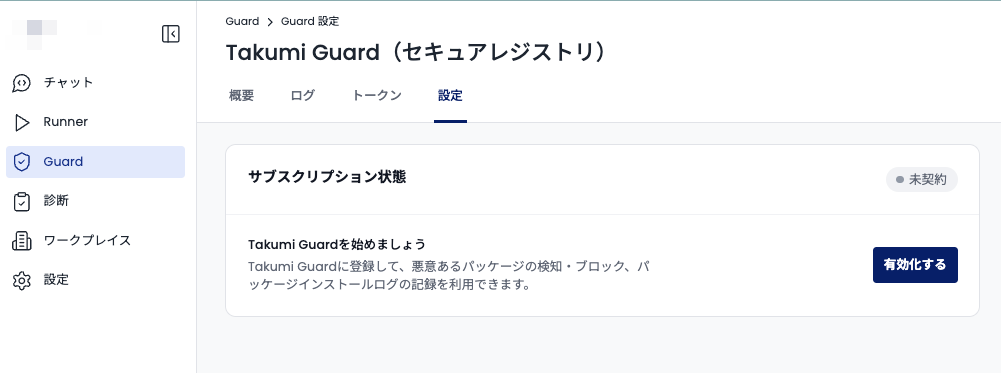
有効化が完了したら、管理ツールによる一括セットアップガイドに従ってセットアップを進めてください。