Dependabot AI トリアージの Web ダッシュボードをリリース
· 約3分

Dependabot AI トリアージ機能にWebコンソールからアクセスできるようになりました。
これにより、現時点でTakumiをWebのみからご利用いただいている場合でも、Dependabot AI トリアージ機能をブラウザから直接ご利用いただけます。
概要
これまで、Dependabot AI トリアージ機能を利用するには、Slack App の連携が必要でした。
今回追加される「Dependabot AI トリアージの Web ダッシュボード」により、Takumiプランを購入いただいた後、Dependabot AI トリアージ機能をWeb コンソールからすぐにアクセスいただくことが可能になりました。
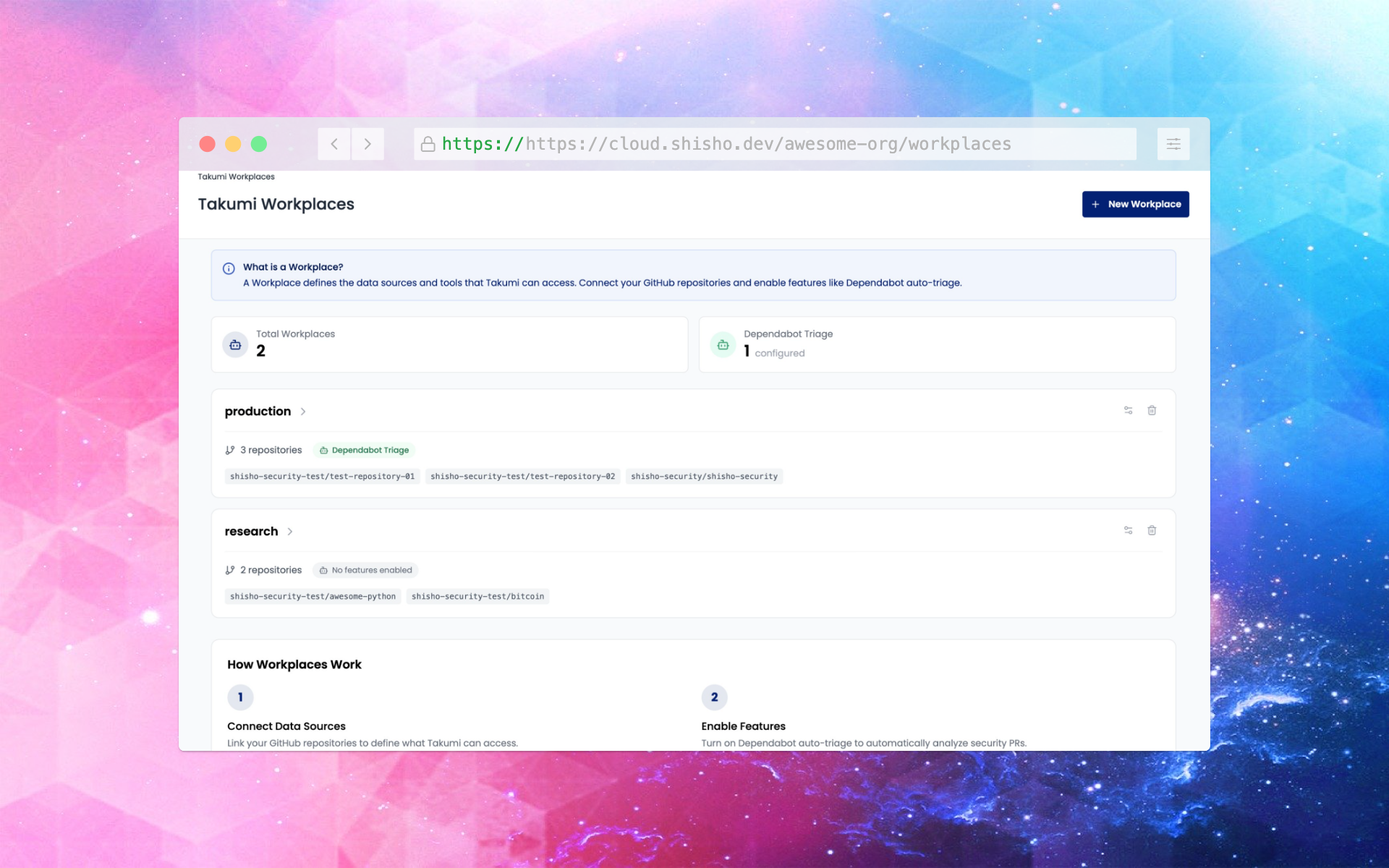
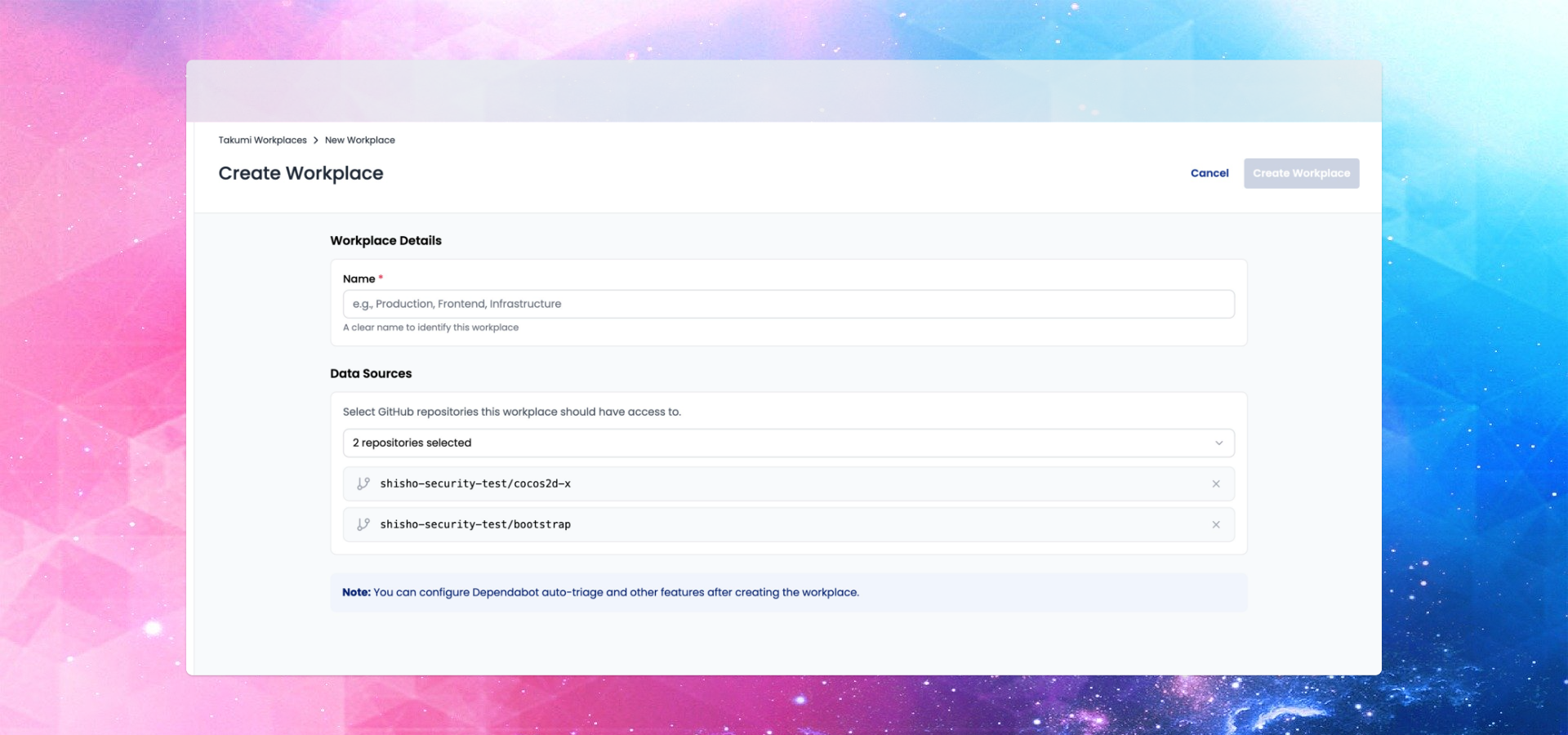
Dependabot AI トリアージの Web ダッシュボードでは、ワークプレイスを通じて下記の手順でいつでもWebコンソールからDependabot AIトリアージ機能を管理いただくことができます。
- ワークプレイスを作成 - 自動トリアージの対象となるGitHubリポジトリをワークプレイス別で分類
- Dependabot 自動トリアージを有効化 - ワークプレイス単位で自動トリアージ機能を設定
Web ダッシュボードの機能
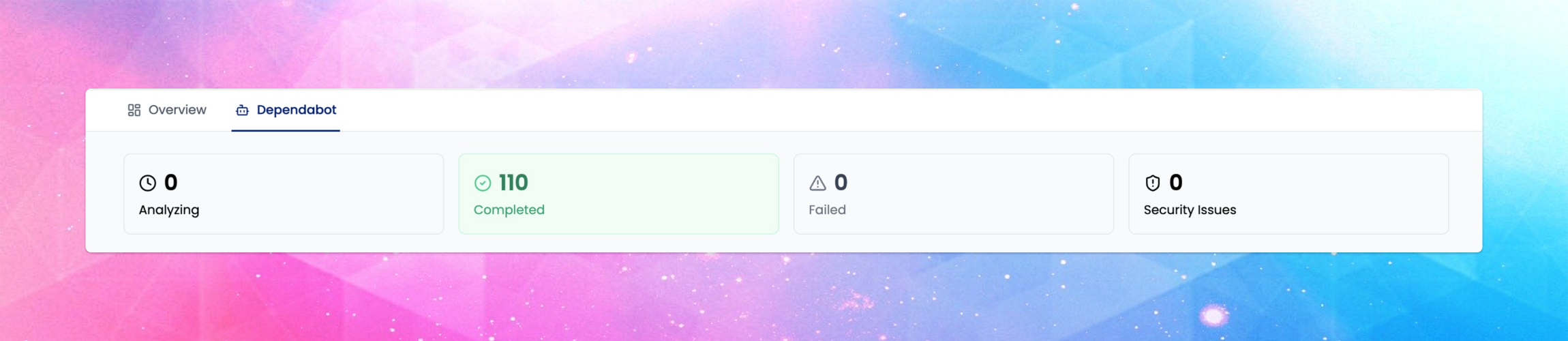
Dependabot AI トリアージの Web ダッシュボードを通して以下の機能をご利用いただけます。
- リアルタイム統計 - 分析中、完了、失敗 等のPRの調査状況を一目で確認
- ステータスでのフィルタリング - 用途に応じて調査対象のPRをフィルタし参照
- リポジトリでのフィルタリング - ワークプレイス内で複数リポジトリを管理している場合、レポジトリ別でPRをフィルタし参照
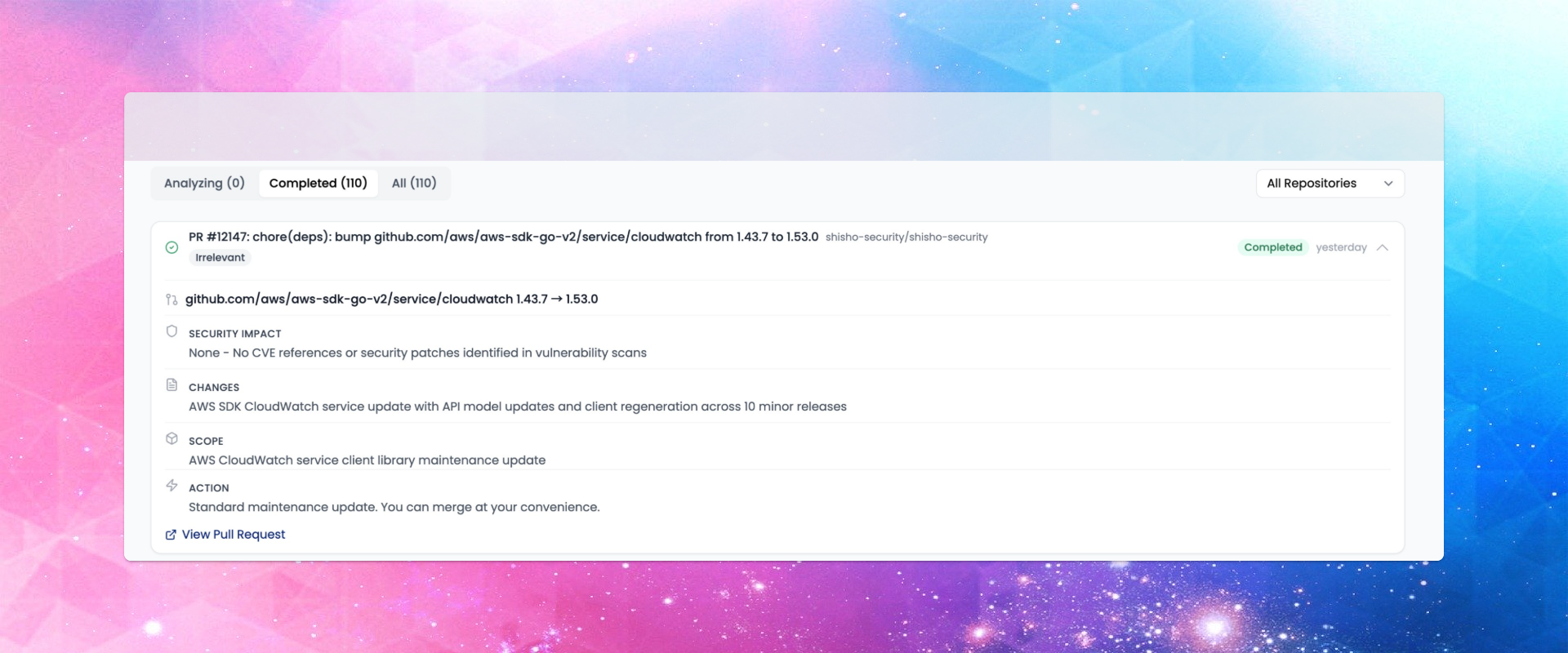
- 構造化された分析 - 各PRにて脆弱性情報、リスク評価、使用状況、推奨アクション等の情報を一目で確認
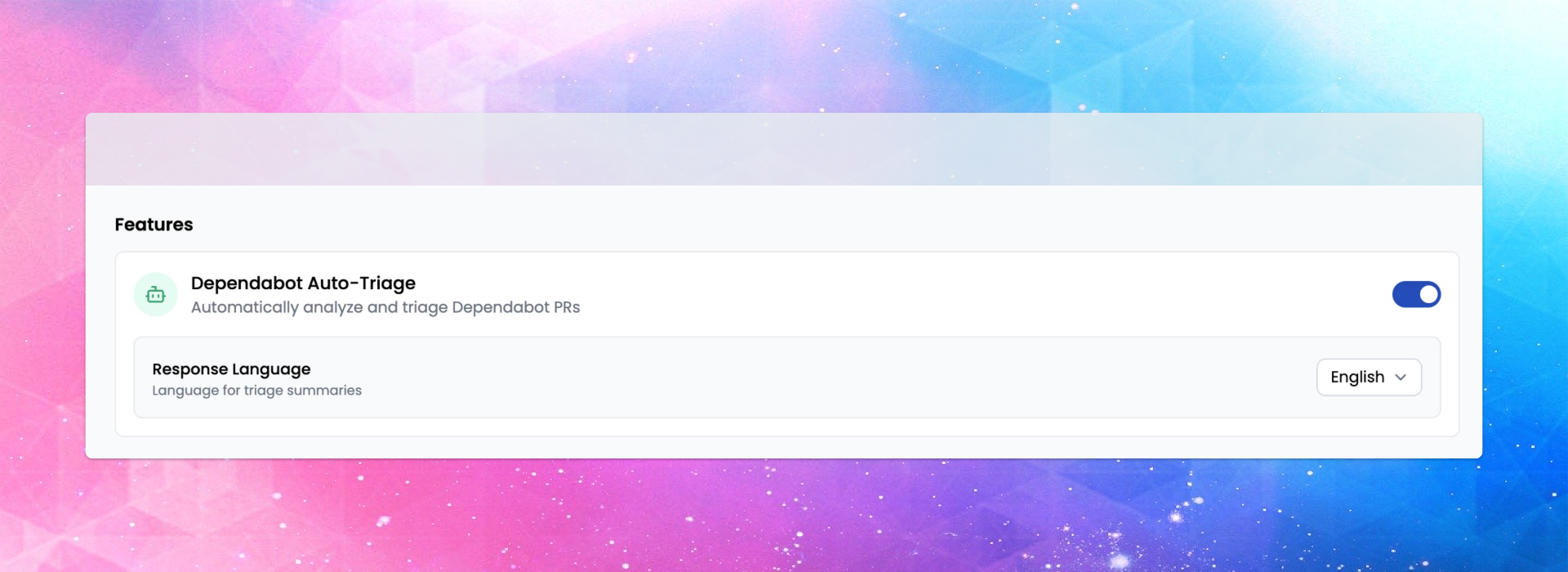
ワークプレイス単位で Dependabot 自動トリアージの設定(応答言語 等)を行えます。
ワークプレイスとは
ワークプレイスは Takumi がアクセスできるリポジトリを定義します。GitHub リポジトリを接続し、Dependabot 自動トリアージなどの機能を有効化できます。
これにより、チーム、プロジェクト等の任意の単位でリポジトリをグループ化し、それらのワークプレイス単位で機能を設定することが可能です。
利用開始方法
本機能は全てのTakumi by GMOユーザーの皆様が、追加料金なしでご利用いただけます。
以下の手順から本機能をご利用いただけます。
- サイドバーナビゲーションにてワークプレイスをクリック
- 新しいワークプレイスを作成し、リポジトリを選択
- Dependabot 自動トリアージを有効化
- Dependabot タブで結果を確認