静的な API キーによるボット認証機能をリリース

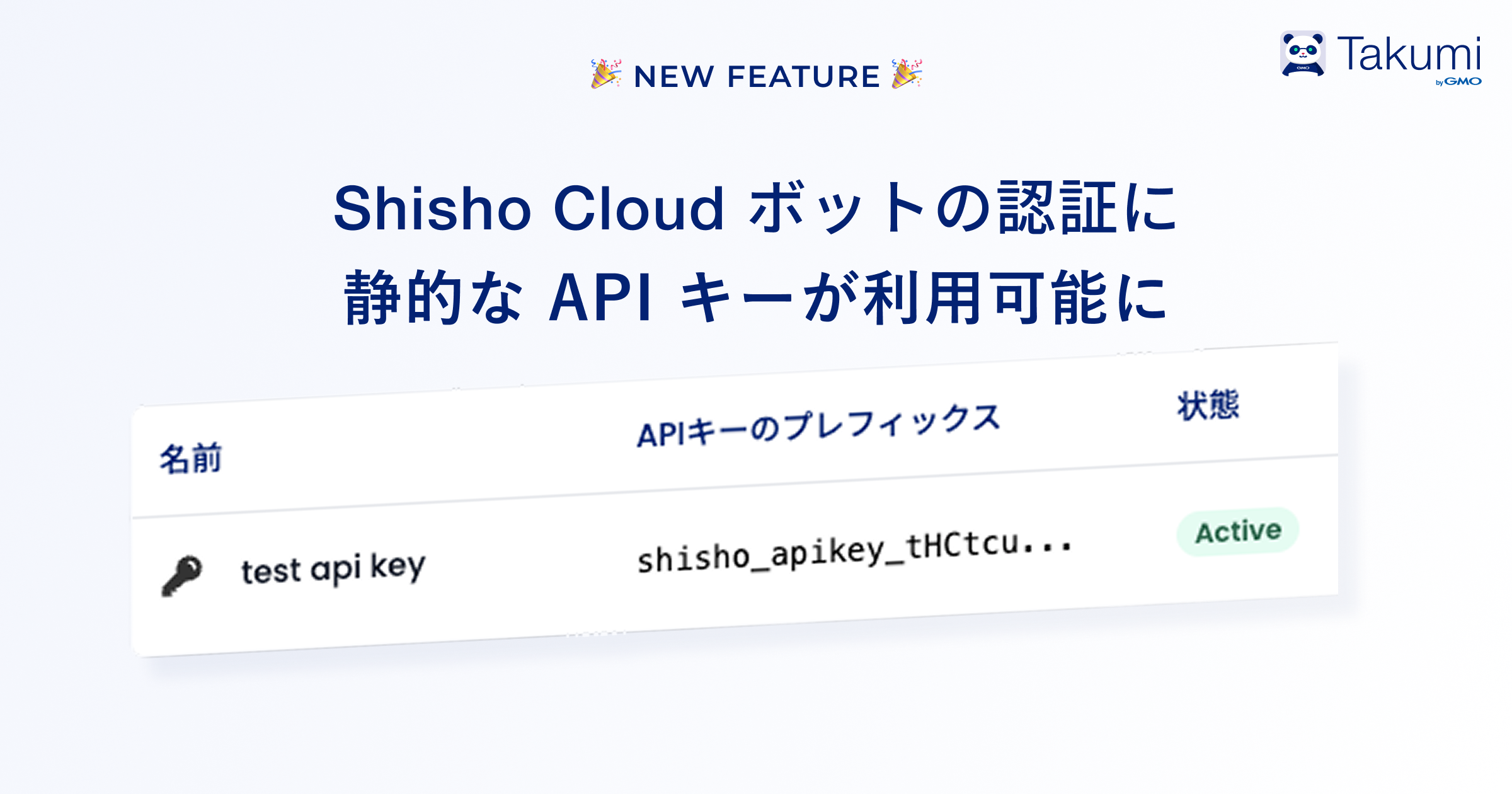
Shisho Cloud ボットに対応する、静的な API キーが払い出せるようになりました。
これまでボット認証は、静的な認証情報を一切持たず、GitHub Actions や GitLab CI でのキーレス認証(OpenID Connect ベース)による認証のみをサポートしてきました。 本リリースにより、静的な API キーが払い出せるようになることで、さらに広いプラットフォームからの Shisho Cloud へのアクセスが可能となります。
Jenkins や GitHub Enterprise Server 等、現在 Shisho Cloud が「信頼関係」機能でサポートしているプラットフォーム以外をご利用の方は、ぜひ本機能をご利用ください。
概要
API キーによるボット認証機能は、Shisho Cloud から、shishoctl CLI で利用できる静的な認証情報(APIキー)を払い出せる機能です。
これにより、APIキーさえ保管できる環境であれば、どこからでもボットとして認証して shishoctl CLI を利用いただけます。
認証方式の比較
Shisho Cloud では、環境に応じて以下の認証方式を推奨しています。
| 環境 | 推奨される認証方式 |
|---|---|
| GitHub Actions | 信頼条件(OIDC) |
| GitLab CI | 信頼条件(OIDC) |
| その他の CI/CD 環境 | API キー |
利用開始方法
ステップ 1: ボットを作成して API キーを発行する
APIキーはボットに紐づく概念です。 そのため、ボットを未だ作成していない場合は、まずボットを作成しましょう。 具体的な手順は以下です。
- ボット一覧 ページにアクセスする
- 「ボットの追加」ボタンから、新しいボットを作成する
作成できたら、以下の手順でAPIキーが発行できます。
- ボット一覧 ページにアクセスする。
- 作成したボットの名前をクリックし、個別ページを開く。
- APIキータブで、「APIキーの作成」を押下し、ボットの API キーを新規作成する。
API キーは作成時に一度しか表示されません。あとからの再確認は不可能なので、作成時に控え、安全な場所に保存してください。
ステップ 2: API キーでサインインする
以下のコマンドで API キーを使って認証してください:
shishoctl auth signin:bot \
  --bot <ボット ID> \
  --api-key-json "$(cat api-key.json)"
api-key.json ファイルの内容は以下の形式です:
{
  "api_key": "shisho_apikey_..."
}
または、API キーを直接指定することもできます:
shishoctl auth signin:bot \
  --bot <ボット ID> \
  --api-key-json '{"api_key":"shisho_apikey_..."}'
ステップ 3: shishoctl を使い始める
認証が完了したら、通常通り shishoctl コマンドを使用してください:
shishoctl workflow list -o <organization-id>
セキュリティのベストプラクティス
一般的な SaaS の API キーと同様に、ボットの API キーが漏れると、Shisho Cloud 上のでデータが侵害される可能性があります。 安全に扱うため、以下にご留意ください。
- API キーを外部公開しない。特に、GitHub 等の公開リポジトリにコミットしない。
- 非公開領域に API キーを保管する場合も、極力安全な場所を利用する。例えば、GitHub リポジトリ内に直接含めるよりは、GitHub Actions のシークレット管理機能を利用する。
- 不要になった API キーは速やかに削除する。
関連リソース
ボット認証と shishoctl の使い方の詳細については、以下をご参照ください: