ブラウザ通信ログから認証情報を登録する
info
現在、この機能は一部の組織でのみご利用いただけます。
ログイン操作により発生する通信ログを格納したHARファイルを用いて、Shisho Cloud における「診断前に自動ログインする機能」のセットアップをする方法をご紹介します。
通信ログをブラウザから取得する
Google Chrome の場合の手順
一連の操作はシークレットモードで行ってください。
開発者ツールのセットアップ
- 開発者ツールを開く
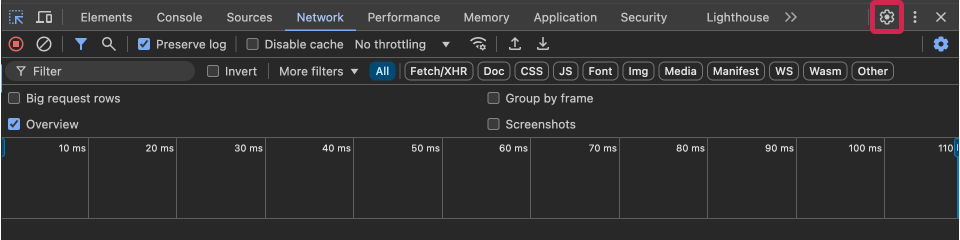
- 右上の歯車アイコンで設定画面を開く
- 「Network」のセクションまでスクロール
- 「Allow to generate HAR (with sensitive data)」のチェックを入れる
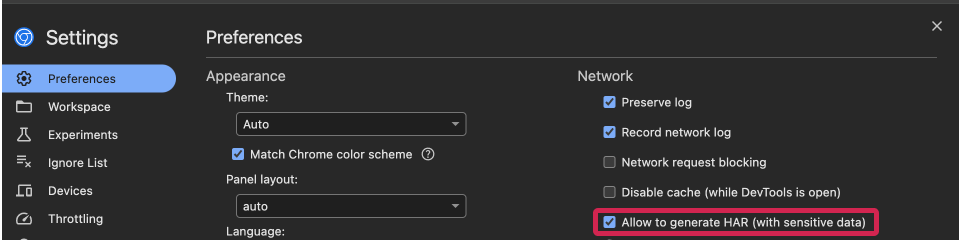
- 設定画面を閉じる
info
「診断前に自動ログインする機能」のセットアップのためにこの情報を利用するため、Cookie など sensitive data を含める必要があります
通信キャプチャのための準備
診断対象アプリにアクセスする前に、以下の準備をしてください。
- シークレットモードで開発者ツールのネットワークタブを開く
- Preserve log のチェックボックスを入れる
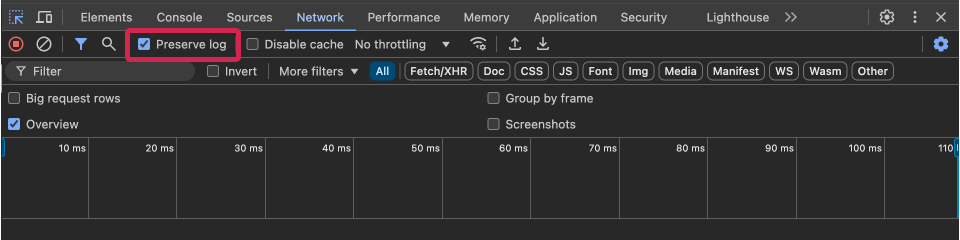
診断対象アプリにアクセスしログインする
- ログインページを開く
- ユーザー名・パスワード等を入力し、ログインする
通信ログを保存する
- 開発者ツールのネットワークタブ右上の保存ボタンを長押しすると、「Export HAR (sanitized)」「Export HAR (with sensitive data)」2つの選択肢が表示される
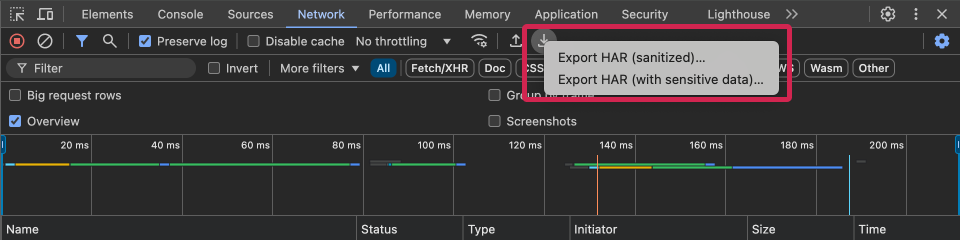
- 「Export HAR (with sensitive data)」を選択する
- 任意のディレクトリにファイルを保存する
HARファイルをアップロードする
- ログインプロセス設定画面で、ダウンロードしたHARファイルをインポートしてください。
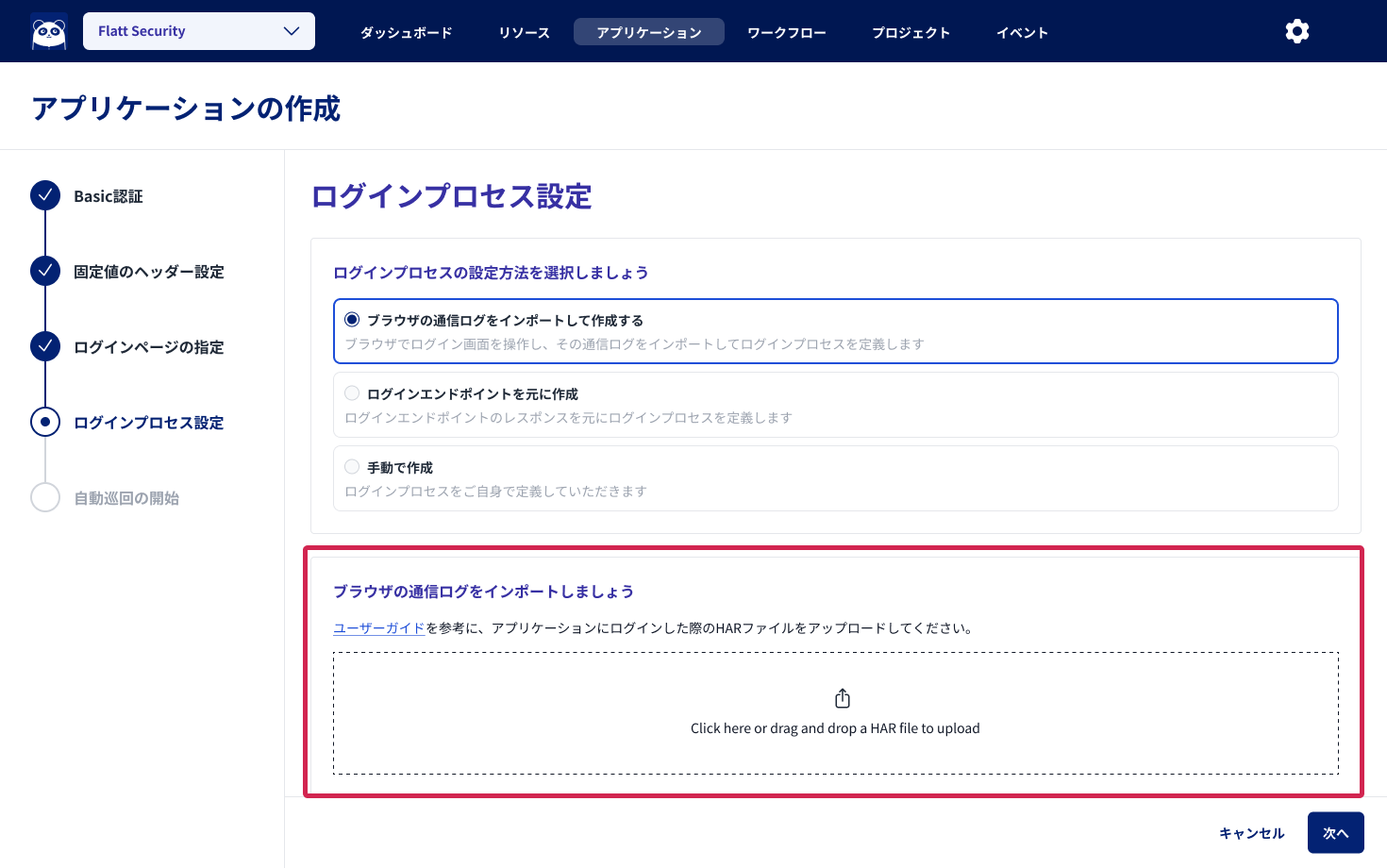
- 通信ログを元に認証に必要な定義を自動で行います
- 「疎通確認」機能を用いて、ログインプロセスを正しく再現できているか確認してください。
- 正しくログインできない場合は、生成された定義を修正してください。
- 不必要な認証ステップがあれば削除することを推奨します。(より高速に認証できます)