定期タスク
Takumi では、同じタスクを定期的に実行するスケジュールを設定できます。定期的なセキュリティチェック、レポート生成、監視タスクなどの自動化に活用できます。
Slack から設定したい場合は Slack チャンネル毎の設定 を参照してください。なお、Slack 上で設定したタスクは Shisho Cloud byGMO の画面からは確認できません。
タスクを設定する
チャットインターフェースから設定する
チャット入力エリアのカレンダーアイコンをクリックします。
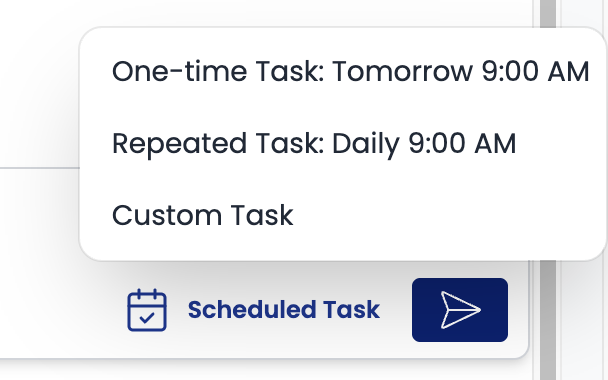
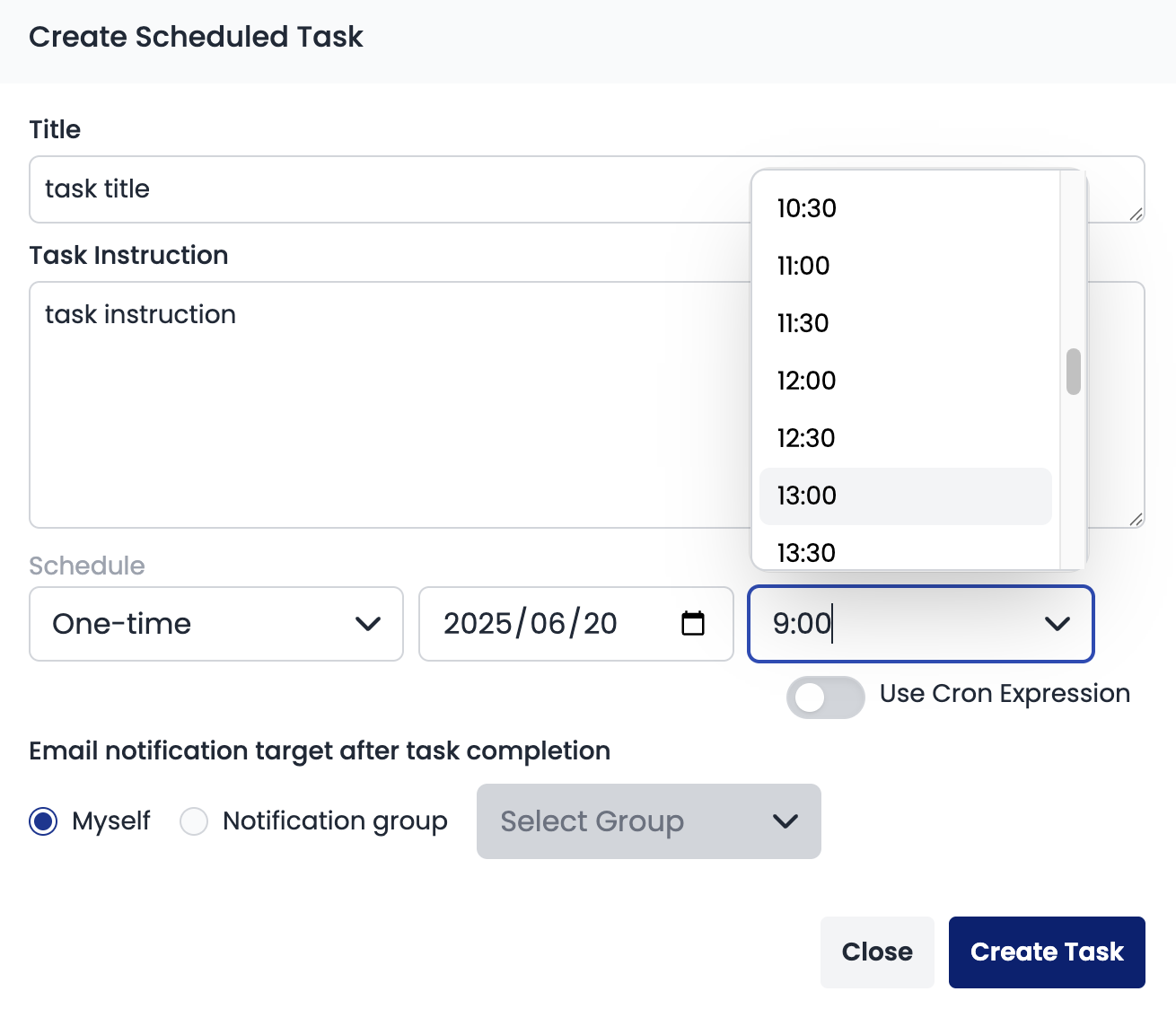
表示されるダイアログで、以下の項目を入力します。
- タイトル:タスクを識別するための名前
- 指示:Takumi に実行してもらいたい内容
- スケジュール:一回だけ実行するか、繰り返し実行するかを選択
- メール通知:タスク実行後に結果を受信する宛先
スケジュールの種類
スケジュールは以下の 2 種類から選べます。
- 単発タスク:指定した日時に一度だけ実行する
- 繰り返しタスク:日次・週次・月次のプリセット、もしくは cron 式(例:
9 30 * */2 *で 2 日ごとの午前 9:30)に従って定期的に実行する
警告
タスクをスケジュールする際、登録時刻より前または同じ時刻を指定すると、タスクが正しく送信されない場合があります。
タスクを管理する
note
作成後のタスクのスケジューリングタイプ(単発・繰り返し)は変更できません。新しいタスクを作成して、古いタスクを削除してください。
チャットエリアから編集する
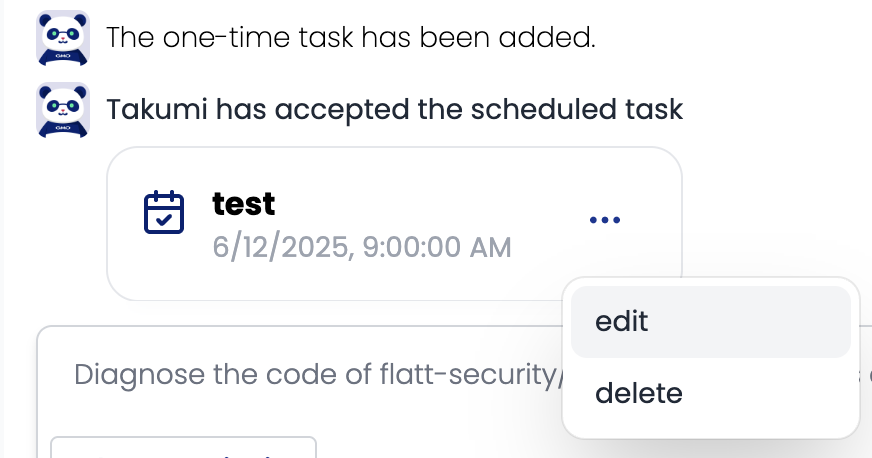
Takumi がチャット内でスケジュールタスクを作成・提案すると、タスクの詳細が記載されたタスクカードが表示されます。タスクカードからは以下の操作ができます。
メニュー(...)ボタンをクリックして利用可能なアクションを表示する編集を選択し、ダイアログでタスクの詳細を変更する削除を選択してタスクを削除する
全タスクを表示する
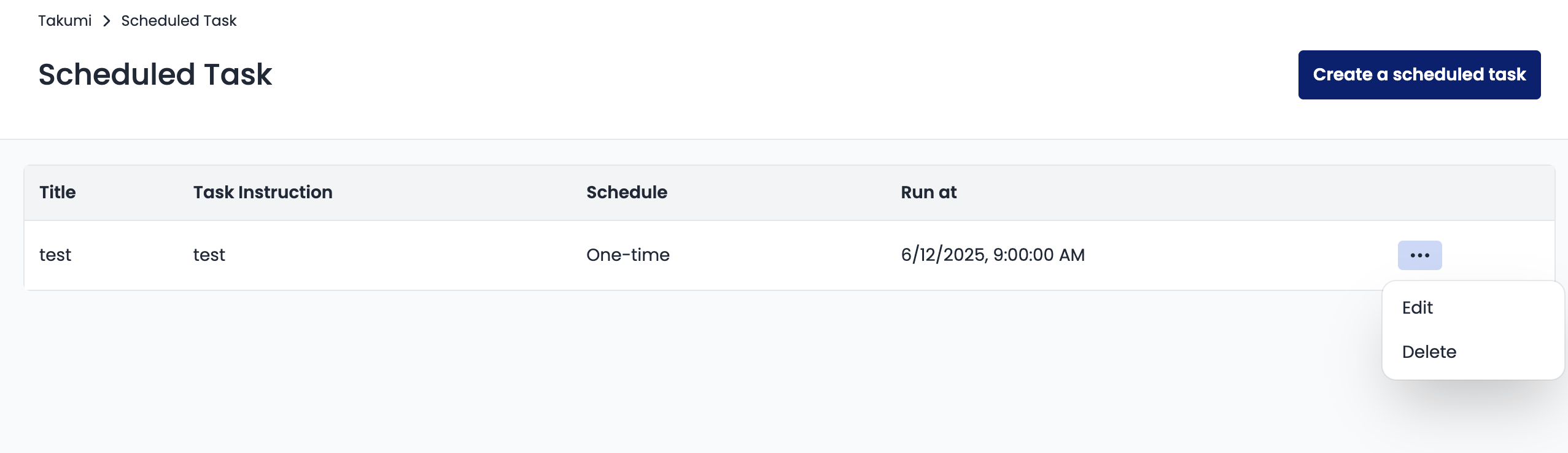
Takumi ダッシュボードヘッダーのカレンダーアイコン(📅)をクリックすると、タスク一覧ページに移動します。

タスクを編集する
タスクの編集は以下の手順で行えます。
- タスクリストから対象のタスクを見つける
メニュー(...)ボタンをクリックする編集を選択し、スケジュール・指示・通知先を変更する
タスクを削除する
タスクの削除は以下の手順で行えます。
- 対象タスクの
メニュー(...)ボタンをクリックする 削除を選択し、確認する
タスクの通知先
タスク結果の通知先は、以下の 2 種類から選べます。
- 自分:通知を、ログイン中のユーザーだけが受け取る
- グループ:通知グループに送信する。チーム全体でのレポート受信に便利
クレジット消費に関して
定期タスクで実行される処理が AI 推論を伴う場合は、その都度クレジットを消費します。消費量は、実際に Takumi に依頼したタスクの内容に応じて変動します。