クイックスタート
このページでは、Takumi Hosted Runner の導入から最初のワークフロー実行までの手順を説明します。cicd-sensor の連携で Takumi Runner をご利用の場合は cicd-sensor と連携 をご覧ください。
前提条件
Takumi Runner を利用するには、以下の条件を満たしている必要があります。
- Shisho Cloud の組織と、それに所属するユーザーを持っていること
- 連携する GitHub Organization とその管理者権限を持っていること
- 基本サブスクリプションが有効であること
- 初期設定(Runner 機能の有効化や GitHub App のインストールなど)を行うユーザーが、Shisho Cloud 上で Takumiの管理者ロールと API連携の管理者ロールを持っていること
- ダッシュボードやジョブ実行履歴の確認を行うユーザーが、Shisho Cloud 上で Takumi Runnerの利用者ロールを持っていること
パブリックリポジトリでの利用には、GitHub Organization のランナーグループ設定(Settings > Actions > Runner groups)で Allow public repositories を有効にする必要があります。この設定はデフォルトで無効なため、Takumi Runner のセットアップ時にあわせて確認・変更してください。無効のままだと、ジョブが queued のまま開始されません。詳しくはGitHub 公式ドキュメントをご覧ください。組織外のコントリビューターがトリガーしたワークフロー実行も課金対象となる点にご注意ください。
手順
1. Runner 機能を有効にする
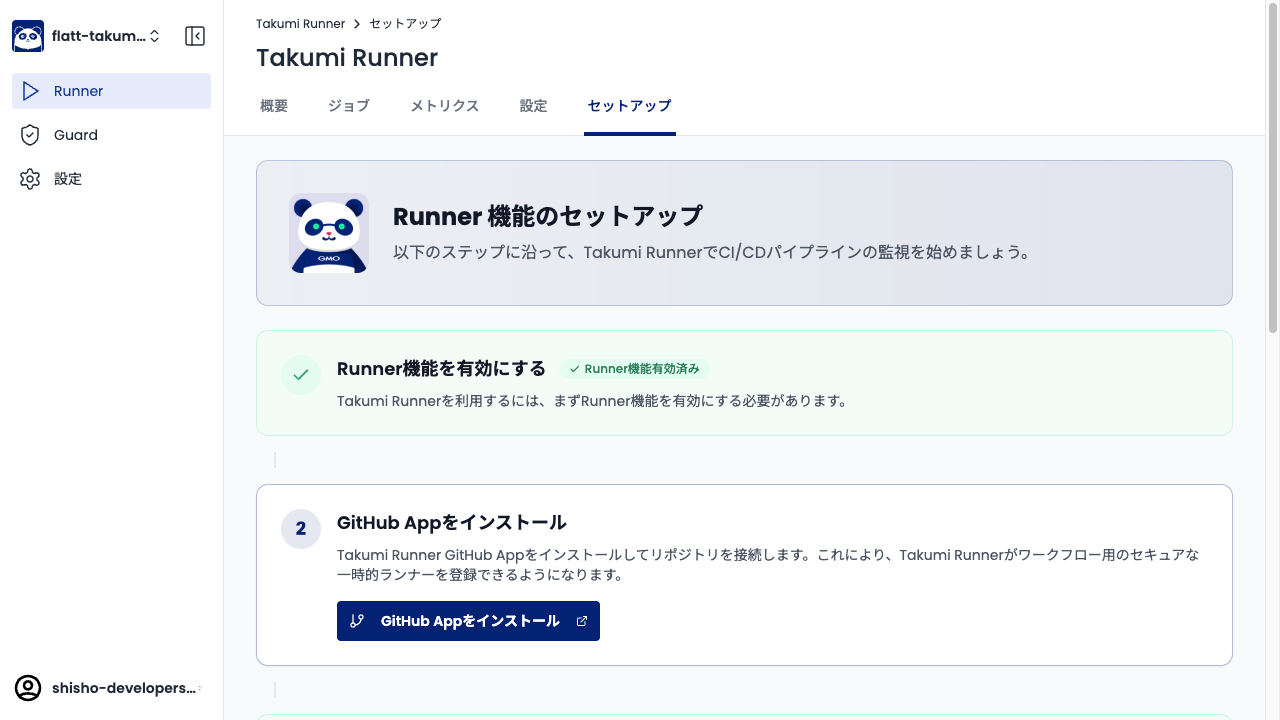
Shisho Cloud コンソールのサイドバーから Runner を開き、セットアップタブに進みます。セットアップウィザードが表示されますので、最初のステップで Runner 機能を有効にする を完了してください。
2. GitHub App をインストールする
続いて、セットアップウィザードの次のステップで GitHub App をインストール ボタンをクリックしてください。GitHub のインストール画面に遷移します。
- Runner を有効にする対象を選択してください
- All repositories を選ぶとすべてのリポジトリで利用できる
- Only select repositories を選ぶと特定のリポジトリのみ有効になる
- Install をクリックしてインストールを完了してください
GitHub App のインストールには、GitHub Organization の Owner 権限が必要です。権限がない場合は、Organization の管理者にインストールをリクエストしてください。管理者による承認後、Shisho Cloud コンソールの 設定 > サービス連携 > CI/CD 連携 セクション内にある GitHub Actions の連携カードから、既存の GitHub App を連携 を選択してインストールできます。
GitHub App が取得するアクセス権限の詳細は GitHub 連携 > GitHub App の権限 をご覧ください。
3. ワークフローファイルを編集する
既存のワークフローファイル(.github/workflows/*.yml)の runs-on を takumi-runner に変更します。
jobs:
  build:
    runs-on: takumi-runner
    steps:
      - uses: actions/checkout@v4
      - run: npm install
      - run: npm test
4. ワークフローを実行する
コードをプッシュするか、GitHub 上で手動実行してワークフローをトリガーしてください。Takumi Runner が自動的にジョブを受け取り、セキュアな VM 上で実行します。
数分待ってもジョブの実行が開始されない場合、GitHub Organization のランナーグループ設定(Settings > Actions > Runner groups)で "Default" の "Repository access" が "All repositories"、もしくは "Selected repositories" で Takumi Runner を利用したいリポジトリ名が登録されているかご確認ください。
5. トレースを確認する
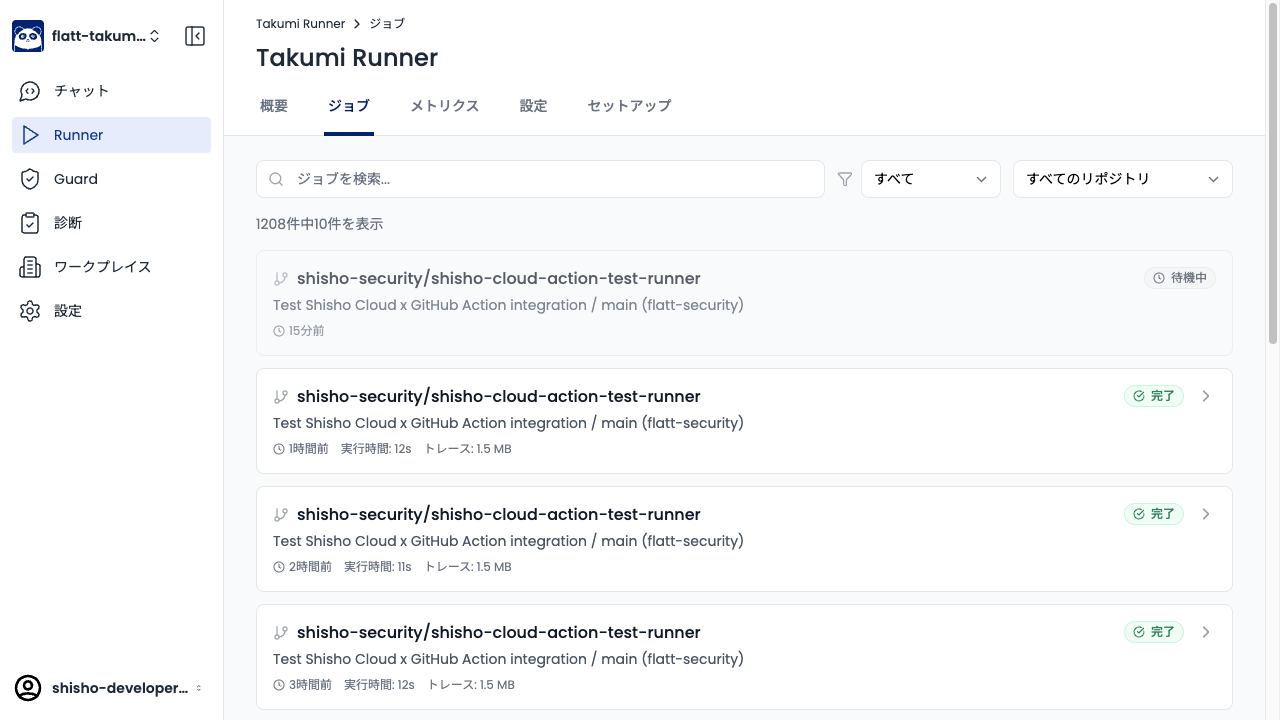
ワークフローの実行が完了すると、Shisho Cloud コンソールの Runner > ジョブタブにジョブの実行履歴が表示されます。
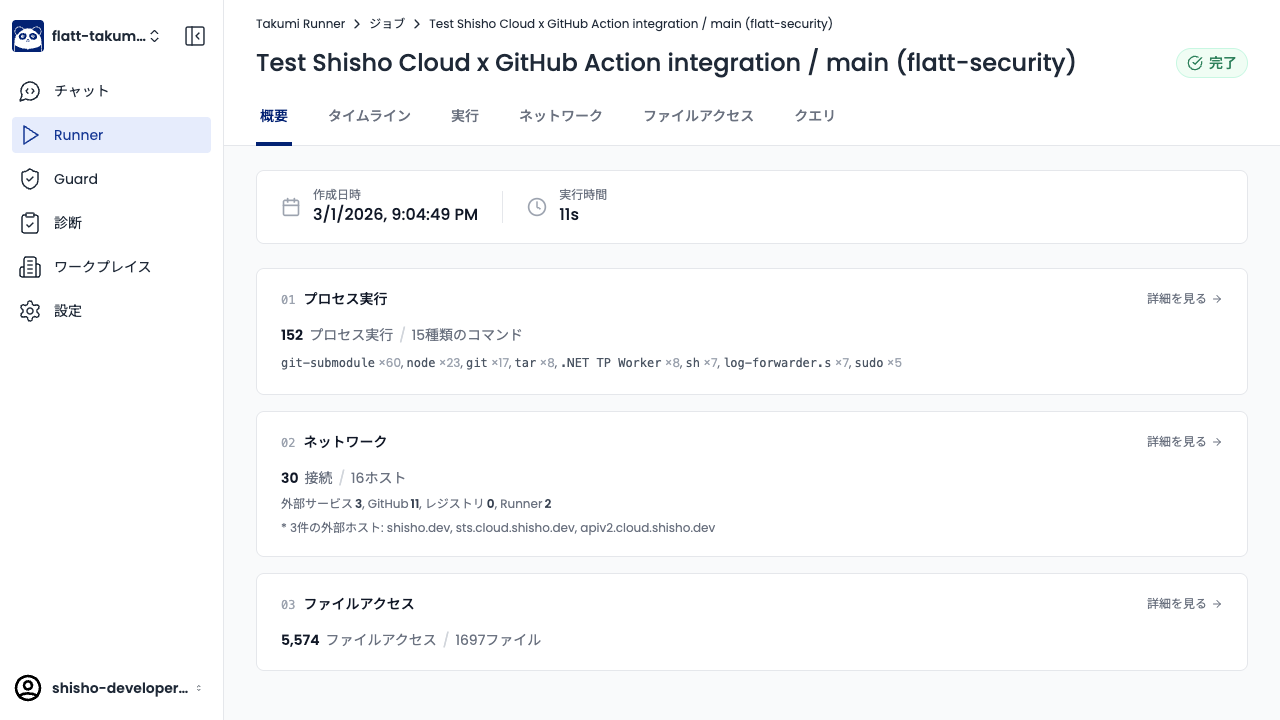
ジョブをクリックすると、概要画面でプロセス実行・ネットワーク通信・ファイルアクセスの一覧を確認できます。
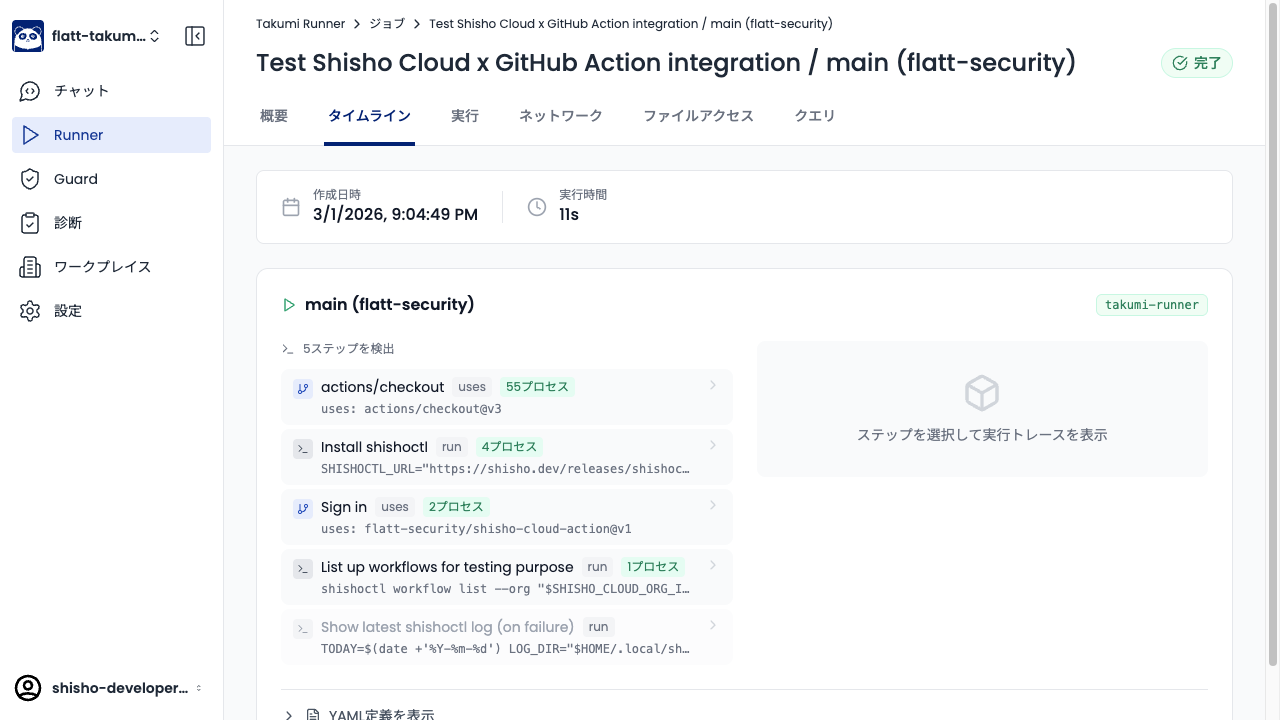
タイムラインタブでは、ワークフローの各ステップとそのトレースを確認できます。