クイックスタート
本ドキュメントでは、Takumi byGMO の利用開始方法を紹介します。
Web 上からサインアップ&組織を登録する
最初のステップは、ユーザー登録および組織(テナント)の作成です。
以下の URL にアクセスし、表示される導線に従って、ユーザー登録および組織(テナント)の作成を行ってください。
Takumi プランを購入する
組織登録が完了したら、以下の手順で Takumi の購入を完了してください。
- サイドバーの設定 > Takumi にアクセスする。
- 「プランを購入」を押下し、決済画面に進む。
- クレジットカード情報等を入力し、支払いを完了する。
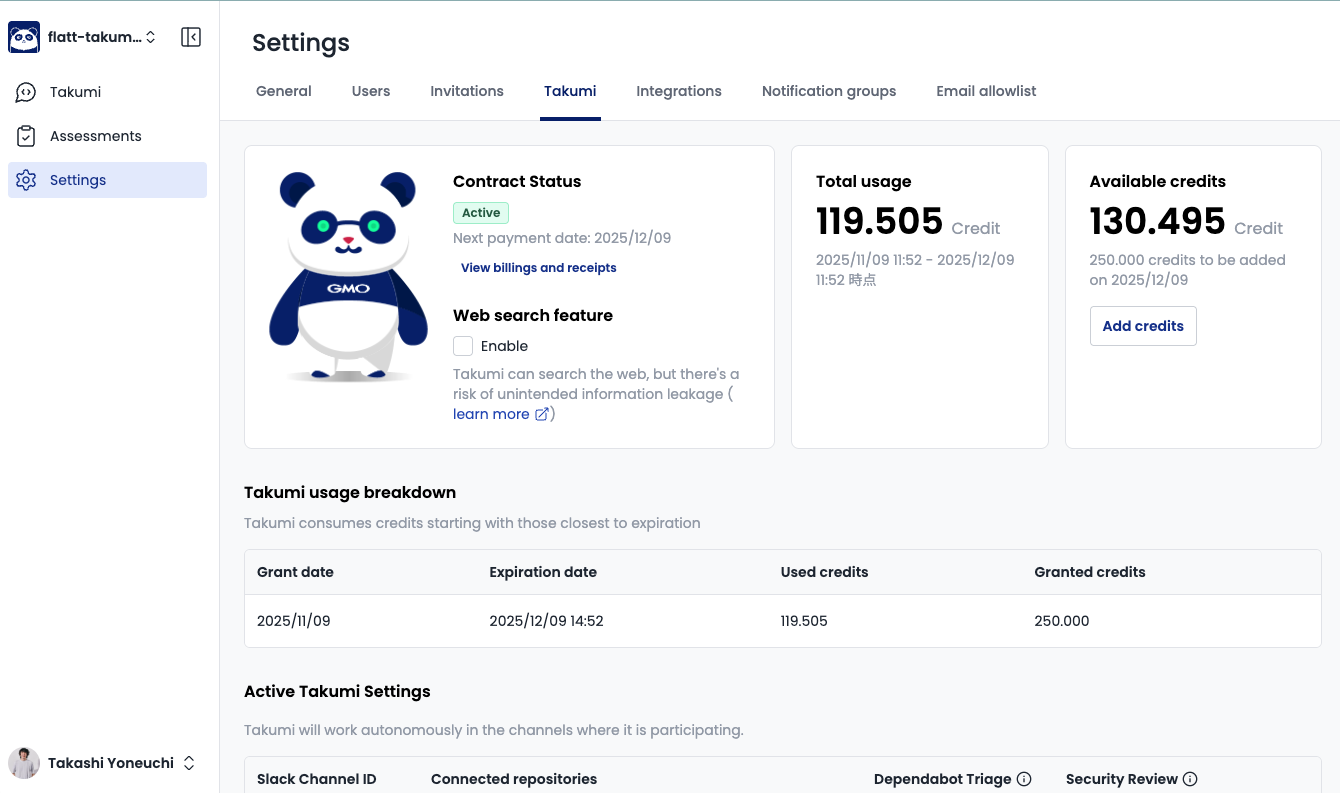
完了すると、次のような画面が表示されます(言語設定が日本語の場合は、日本語で表示されます):
必要な連携を完了する
購入が完了したら、以下の手順で必要な連携を完了してください。
Takumi を Web から利用する場合
もう準備は完了しています! ブラックボックス診断機能(AI-DAST 機能)を利用する限りにおいては、連携は一切不要です。
もし、コード等のデータを Takumi にフィードしたい場合は、以下の連携を完了させましょう:
- GitHub を連携する(AI ホワイトボックス診断のために Takumi を利用する場合)
Takumi を Slack から利用する場合
もちろん、Slack App の連携が必要です。 以下の連携を完了させましょう:
これで準備完了です! ブラックボックス診断機能(AI-DAST 機能)を利用する限りにおいては、連携は一切不要です。
もし、コード等のデータを Takumi にフィードしたい場合は、以下の連携を完了させましょう:
- GitHub を連携する(AI ホワイトボックス診断のために Takumi を利用する場合)
Takumi とはたらく
ここまでのセットアップが完了したら、Takumi と実際に働いてみましょう。
自分で指示し、働いてもらう
Takumi にはチャット・Slack での指示に応じて、様々な業務をこなしてもらうことができます。
指示なしで働いてもらう
Takumi は自ら仕事を頼まなくても、自律的にセキュリティ業務をこなしてくれます。
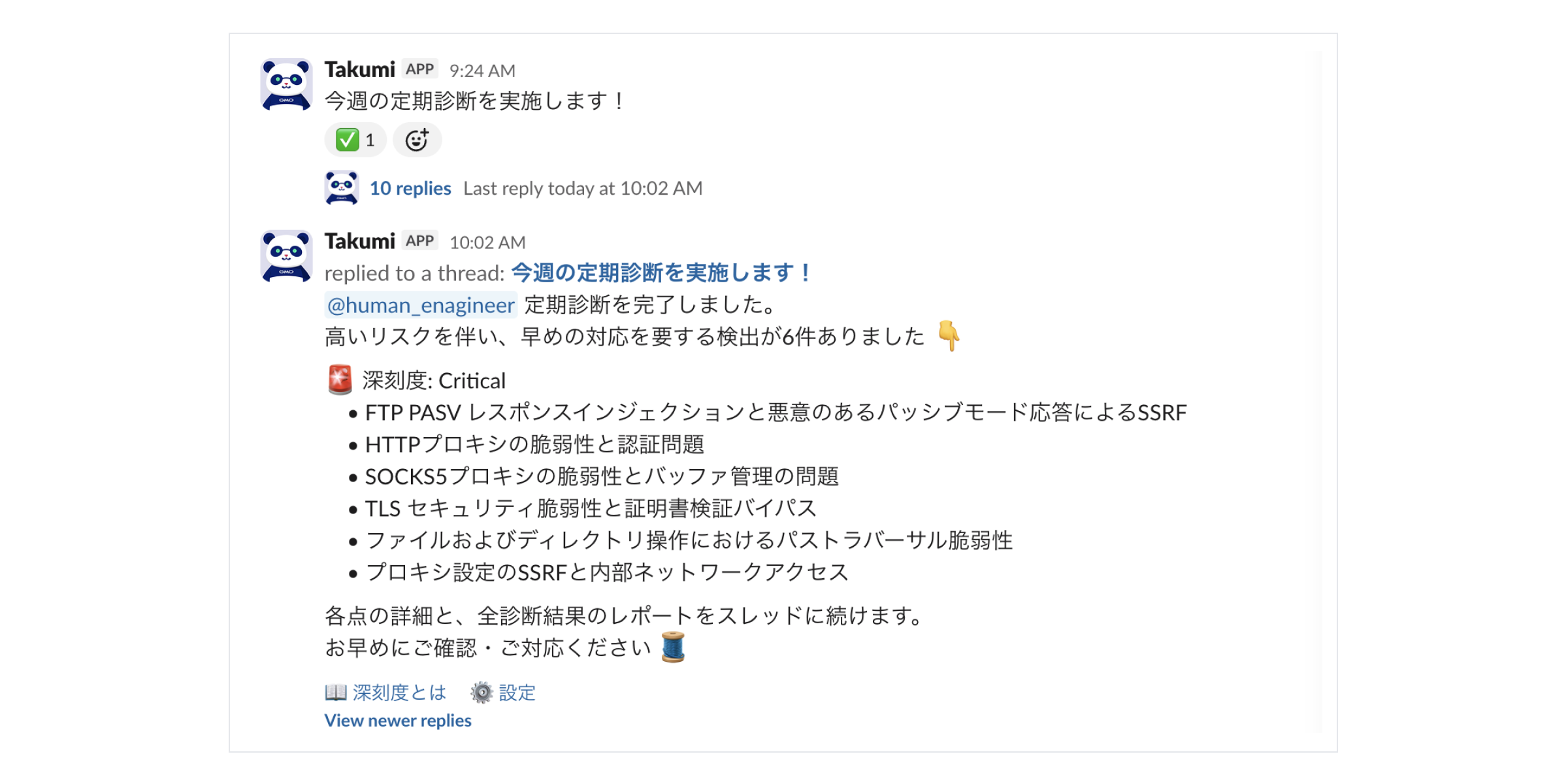
たとえば以下のような機能があります。 ためしに有効化してみましょう!