Slack チャンネル毎のカスタム
コマンドの種類
TakumiをSlackに招待したのち、直接Takumiに対してタスクを依頼する他に、下記のSlackコマンドをご利用いただけます:
takumi-scopes: Takumiがアクセス可能なコードベースの管理takumi-tasks: Takumiの現在の単発/定期タスクの管理takumi-knowledge:Takumiがタスクを跨いで保持する知識の管理
1. takumi-scopesでのアクセス可能なコードベースの管理
Takumiがアクセス可能なレポジトリはスコープによって制限されており、タスクを依頼する際にはその対象となるレポジトリをスコープへ設定いただく必要があります。
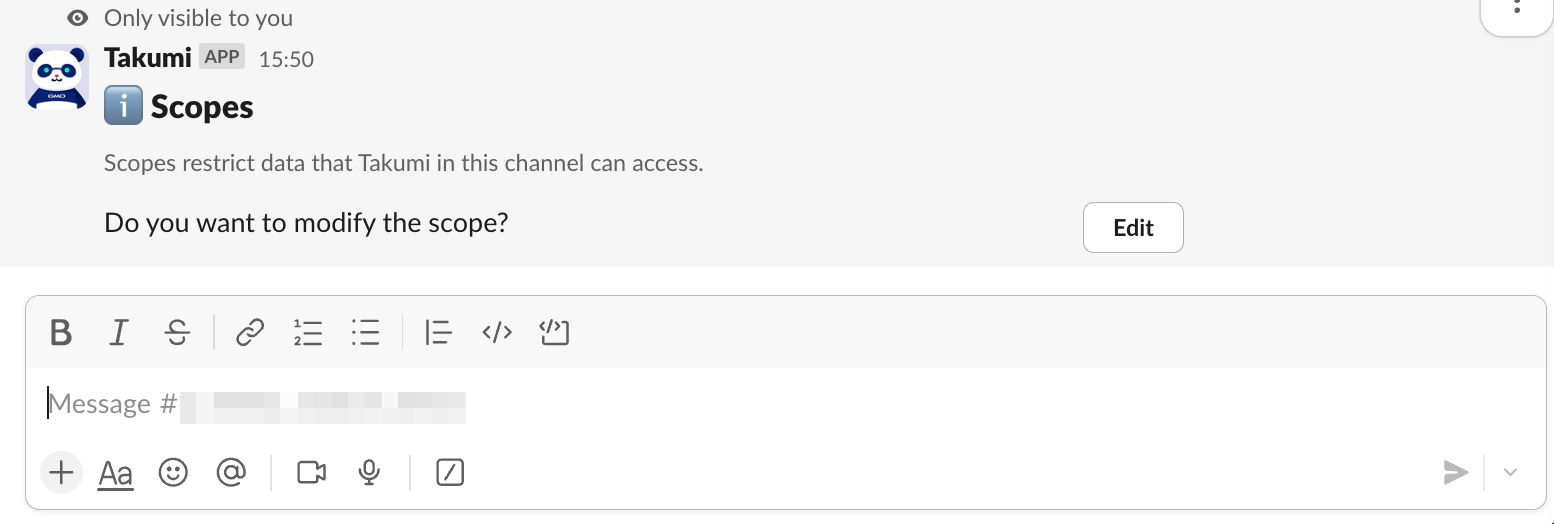
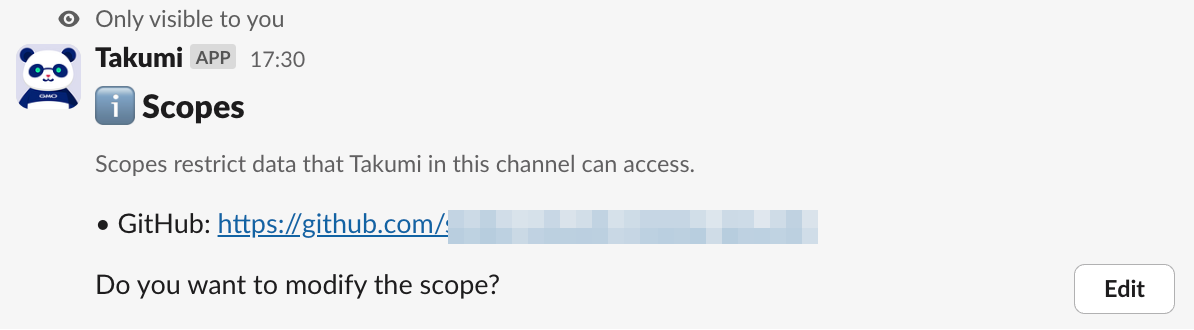
Slackチャンネルにて/takumi-scopesと入力いただくと、現状Takumiがアクセス可能なレポジトリの情報が表示されます。新しくレポジトリを追加する場合はEditを選択してください。
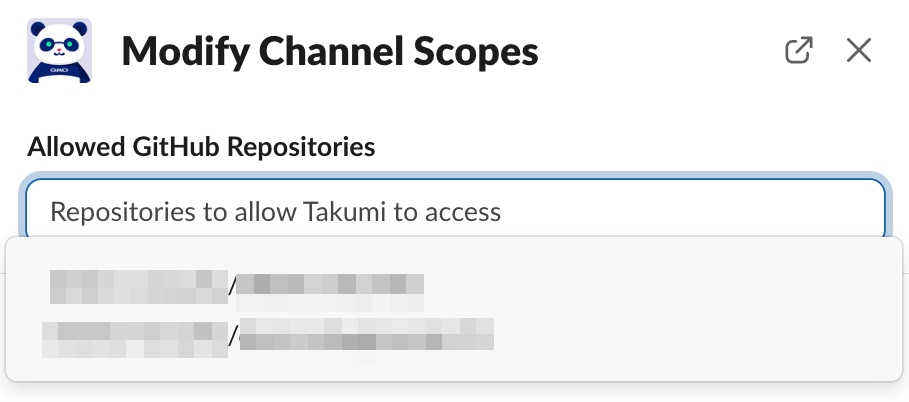
Takumiがその時点でアクセスを許可されているレポジトリが表示されるので、Takumiにアクセスさせたいレポジトリを選択してください。
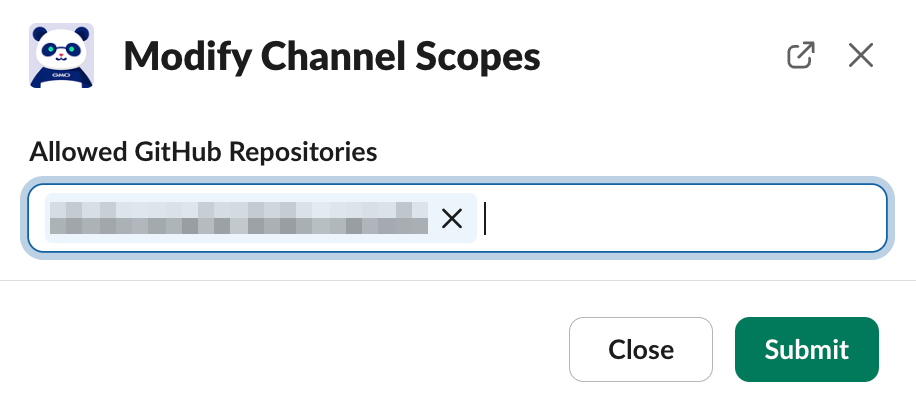
選択したのち、Submitで確定してください。
再度/takumi-scopesコマンドを入力いただくと、追加されたスコープの確認およびその変更が可能です。
コマンドラインでのレポジトリの追加・削除
コマンドライン引数を使用して、レポジトリを直接追加または削除することもできます:
/takumi-scopes add https://github.com/owner/repo
/takumi-scopes remove https://github.com/owner/repo
このコマンドは https://github.com/owner/repo 形式のGitHubレポジトリURLを受け付けます。後方互換性のため、従来の owner/repo 形式もサポートされています。
「App took too long response」のようなエラーが表示された際は、数秒空けて何度か再度お試しください (リポジトリ一覧の取得に時間がかかっている場合があります)。
GitHub 連携時に選択したリポジトリの数を最小限に絞ることで、この挙動を軽減できる場合があります。
それでも解決しない場合は、カスタマーサポート窓口までご連絡ください。
2. takumi-tasksでのタスク管理
直近でTakumiへタスクを依頼したい場合は、直接Slackチャンネルにてメンションすることも可能です。

他に、Shisho Cloud byGMOからタスクの設定を行うには Takumi のスケジュールタスクを利用するを参照してください。Shisho Cloud byGMO上で設定したタスクはSlackからは確認できません。
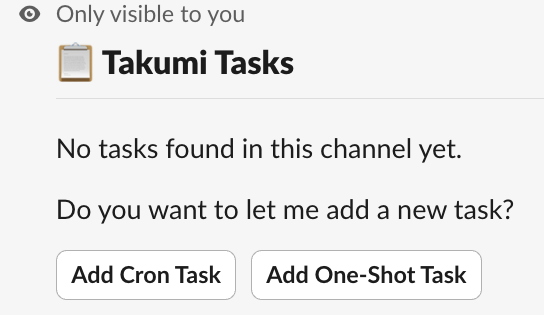
Slackチャンネルにて/takumi-tasksと入力いただくと、現在Takumiにアサインされているタスク、及び定期タスク(Cron Task)、単発タスク(One-Shot Task)のアサインのボタンが表示されます。
「App took too long response」のようなエラーが表示された際は、数秒空けて何度か再度お試しください。 それでも解決しない場合は、カスタマーサポート窓口までご連絡ください。
単発タスク(One-shot Task)の登録
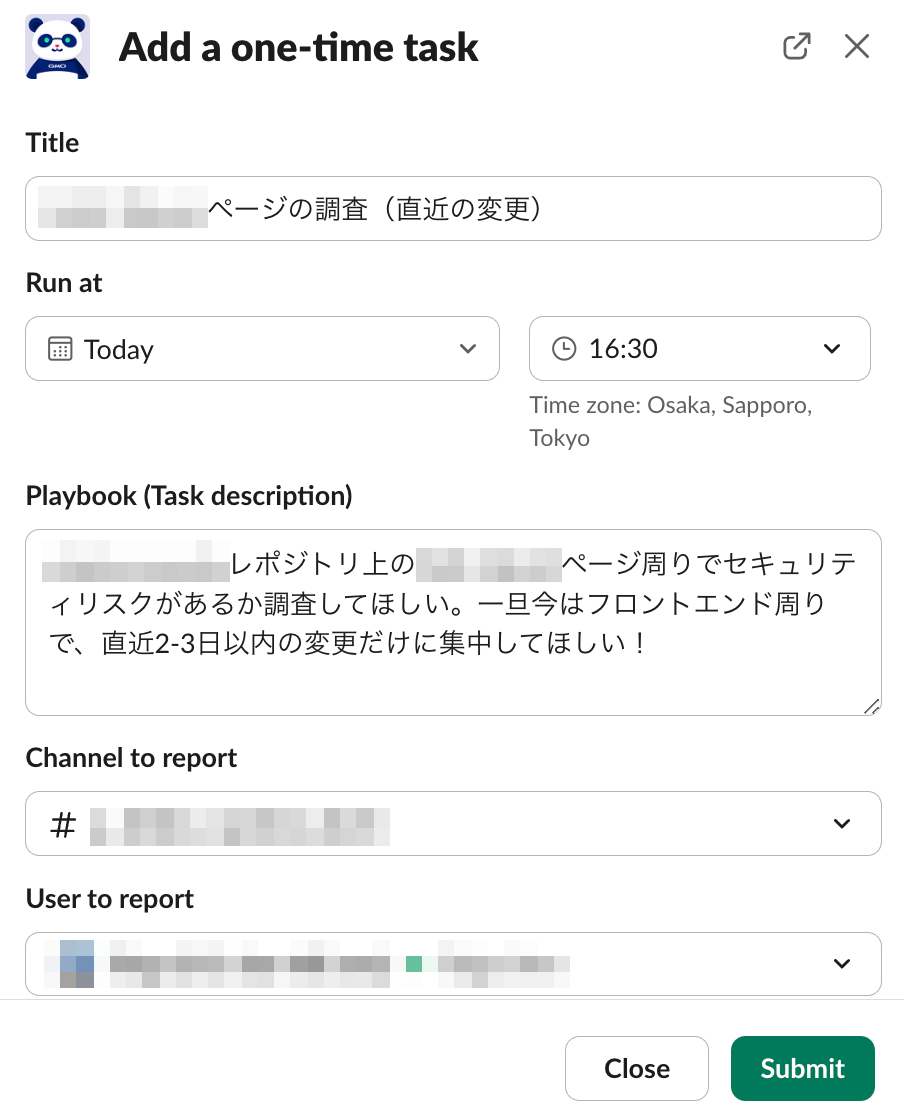
Add One-Shot Taskを選択することで単発タスクアサイン用のフォームが表示されます。タスクのタイトル、実行日時、タスクの依頼内容、及びタスクに関する報告先(チャンネル及びメンション先のユーザー)を入力し、Submitで登録してください。
設定後、/takumi-tasksコマンドを再度実行いただくと、現在予定されている単発タスクが確認でき、必要に応じてそれらの変更・キャンセルが可能です。
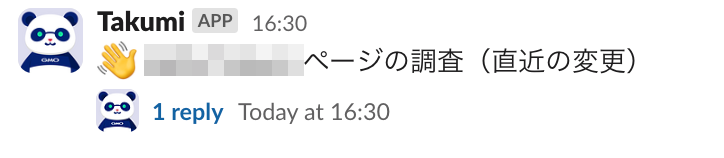
指定の時間にTakumiがスレッドをチャンネル内に作成し、タスクを実行します。
One-Shotタスクの実行日時をSubmitで登録した同時刻、あるいはその前の時間に設定した場合、タスクは追加されません。
定期タスク(Cron Task)の登録
Add Cron Taskを選択することで定期タスクアサイン用のフォームが表示されます。単発タスク同様、必要な項目を記入し、Submitで登録してください。タスクの実行時間はcron表現での指定となります。
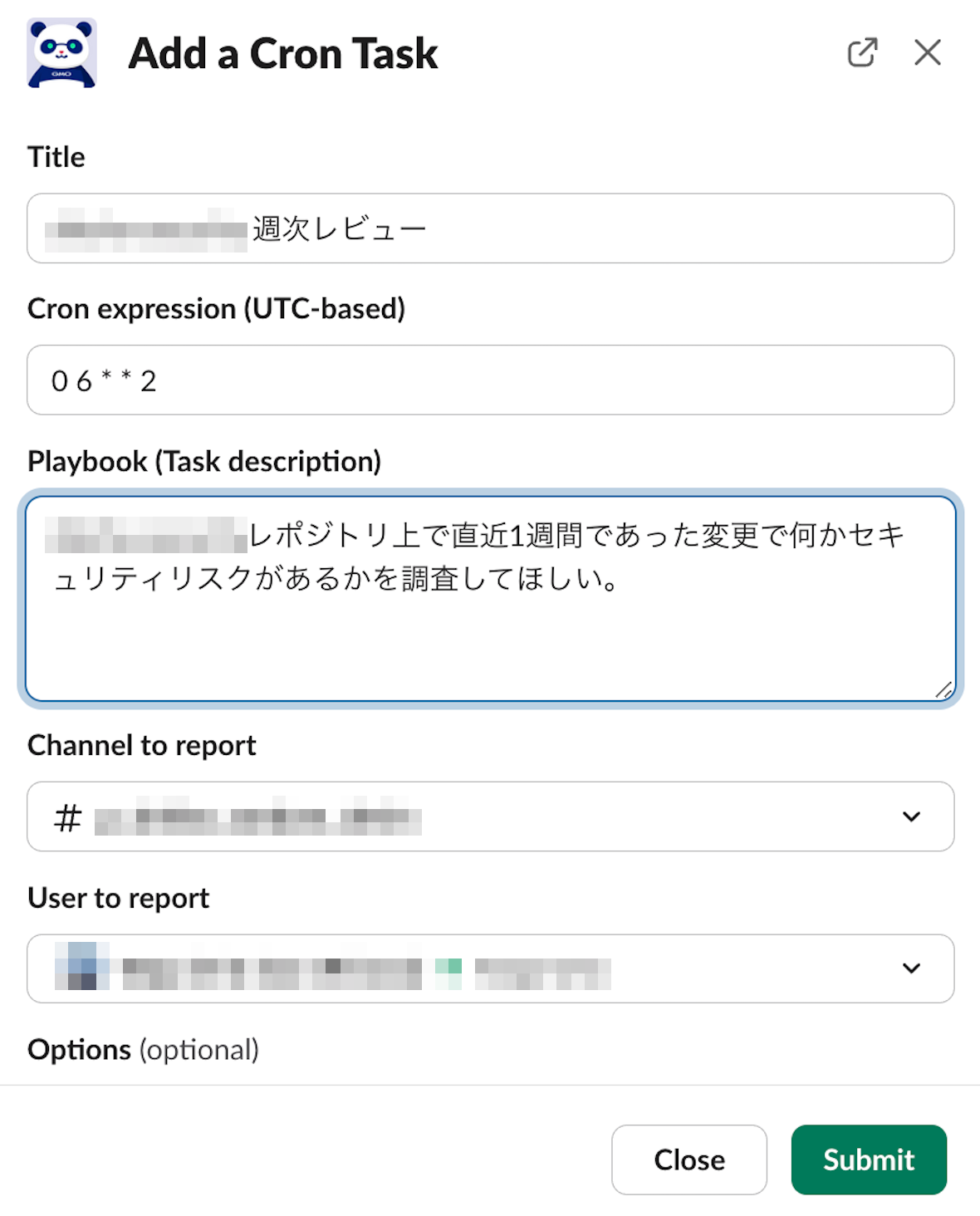
設定後、再度/takumi-tasksコマンドを実行いただくことで、現状設定されている定期タスクの確認・修正が可能です。
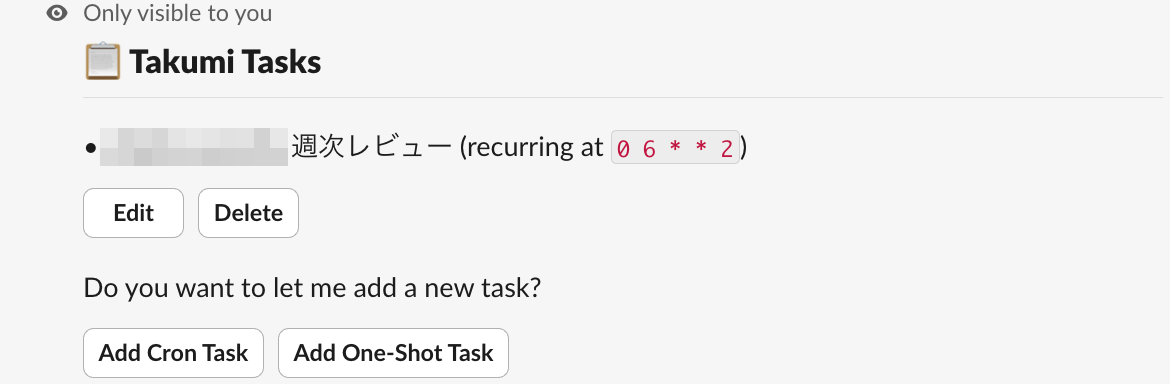
指定の時間になる都度、Takumiによってチャンネル内でスレッドが作成され、指定のタスクが実行されます。
3. takumi-knowledgeでの知識の管理
Slackチャンネルにて/takumi-knowledgeを入力いただくと、現段階でTakumiがタスクを跨いで保持する知識の確認及び登録が可能です。

Addを選択することで、手動で知識を登録いただけます。
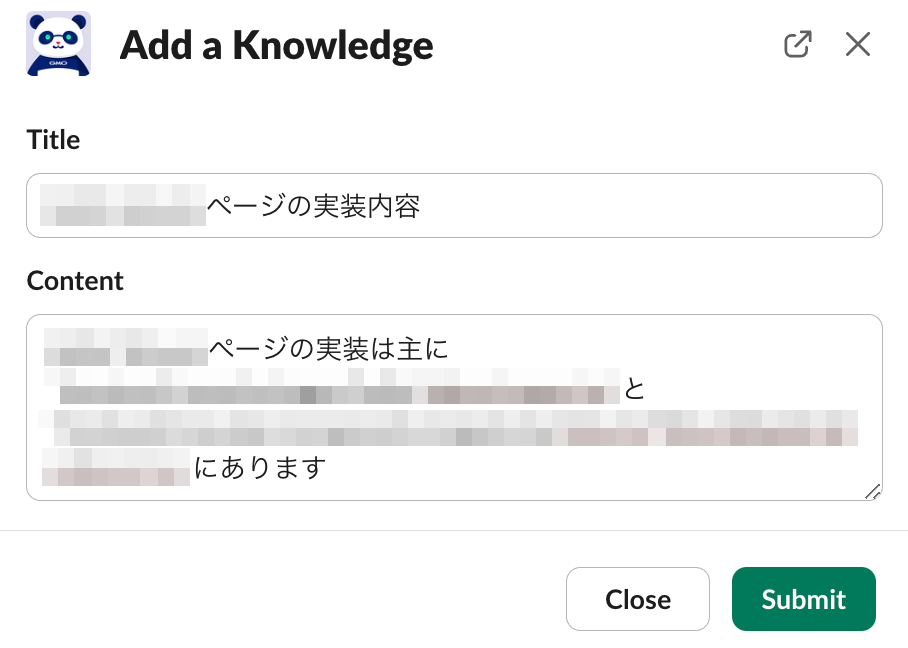
再度/takumi-knowledgeコマンドを実行いただくと、追加されたナレッジが表示され、その修正が可能です。
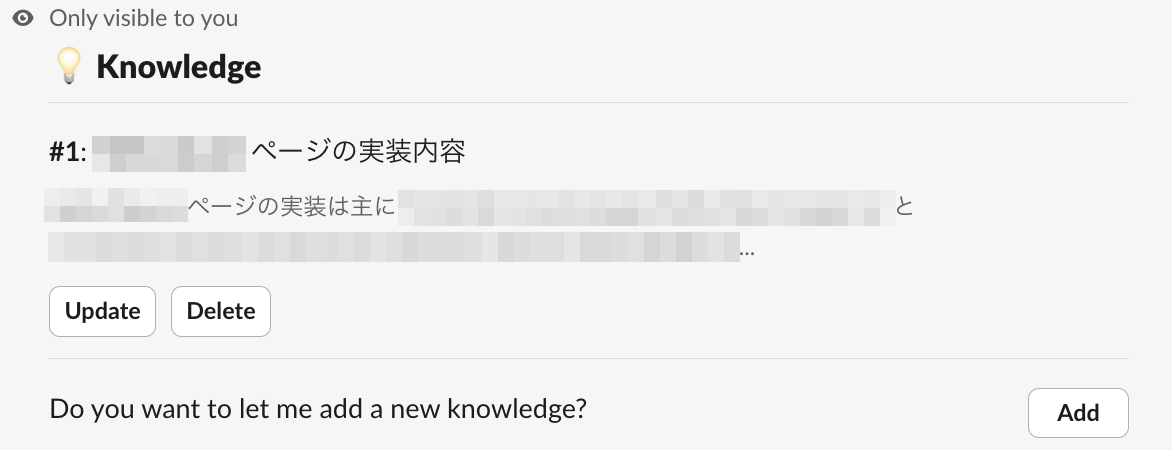
Deleteを選択することで登録された知識の削除が可能です。